6. 配置几何分析工具(热图)
概述
几何分析工具(热图)是几何成本估算软件中的一个强大功能,它通过可视化方式显示成本分布和成本驱动因素。本章将详细介绍如何配置和使用热图功能。
热图功能简介
热图功能允许用户:
- 可视化显示成本分布
- 识别成本驱动因素
- 分析成本变化趋势
- 比较不同设计方案的成本
主要特性
- 颜色编码:使用不同颜色表示成本水平
- 交互式显示:支持缩放、平移等交互操作
- 多维度分析:支持多个维度的成本分析
- 导出功能:支持将热图导出为图片或报告
配置步骤
1. 启用热图功能
- 打开几何成本估算软件系统管理员
- 导航到"配置"选项卡
- 找到"几何分析工具"部分
- 启用"热图功能"
- 保存配置
2. 配置热图参数
颜色配置
- 低成本颜色:通常设置为绿色或蓝色
- 中等成本颜色:通常设置为黄色或橙色
- 高成本颜色:通常设置为红色
阈值设置
- 低成本阈值:定义低成本的数值范围
- 中等成本阈值:定义中等成本的数值范围
- 高成本阈值:定义高成本的数值范围
3. 配置显示选项
显示设置
- 默认缩放级别:设置热图的默认显示比例
- 网格显示:是否显示网格线
- 标签显示:是否显示数值标签
- 图例位置:设置图例的显示位置
交互设置
- 鼠标悬停效果:是否启用鼠标悬停显示详细信息
- 点击操作:配置点击热图时的操作
- 键盘快捷键:设置常用的键盘快捷键
使用热图
基本操作
-
打开热图:
- 在几何成本估算软件中选择"分析" > "几何分析工具"
- 选择"热图"选项
-
选择数据:
- 选择要分析的组件或装配体
- 选择成本计算参数
- 设置分析范围
-
生成热图:
- 点击"生成热图"按钮
- 等待计算完成
- 查看生成的热图
高级功能
多维度分析
- 时间维度:分析成本随时间的变化
- 参数维度:分析不同参数对成本的影响
- 工艺维度:分析不同工艺对成本的影响
比较分析
- 方案比较:比较不同设计方案的成本
- 基准比较:与基准成本进行比较
- 趋势分析:分析成本变化趋势
配置选项详解
颜色方案配置
预设颜色方案
几何成本估算软件提供多种预设颜色方案:
-
传统方案:
- 绿色:低成本
- 黄色:中等成本
- 红色:高成本
-
蓝红方案:
- 蓝色:低成本
- 白色:中等成本
- 红色:高成本
-
灰度方案:
- 浅灰:低成本
- 中灰:中等成本
- 深灰:高成本
自定义颜色方案
用户可以创建自定义颜色方案:
- 选择"自定义"选项
- 为每个成本级别选择颜色
- 保存自定义方案
- 应用自定义方案
阈值配置
自动阈值
系统可以根据数据自动计算阈值:
- 百分比方法:基于数据分布的百分比
- 标准差方法:基于数据的标准差
- 分位数方法:基于数据的分位数
手动阈值
用户可以手动设置阈值:
- 输入具体的数值
- 设置相对百分比
- 基于历史数据设置
- 基于业务规则设置
显示配置
标签配置
- 数值标签:显示具体的成本数值
- 百分比标签:显示相对于总成本的百分比
- 变化标签:显示相对于基准的变化
- 自定义标签:显示用户自定义的标签
图例配置
- 图例位置:设置图例的显示位置
- 图例大小:调整图例的显示大小
- 图例样式:自定义图例的显示样式
- 图例内容:选择图例显示的内容
热图配置界面
基本配置界面

基本配置界面包括:
- 颜色方案选择:选择预设或自定义颜色方案
- 阈值设置:配置成本阈值
- 显示选项:设置显示参数
- 导出选项:配置导出设置
显示设置界面
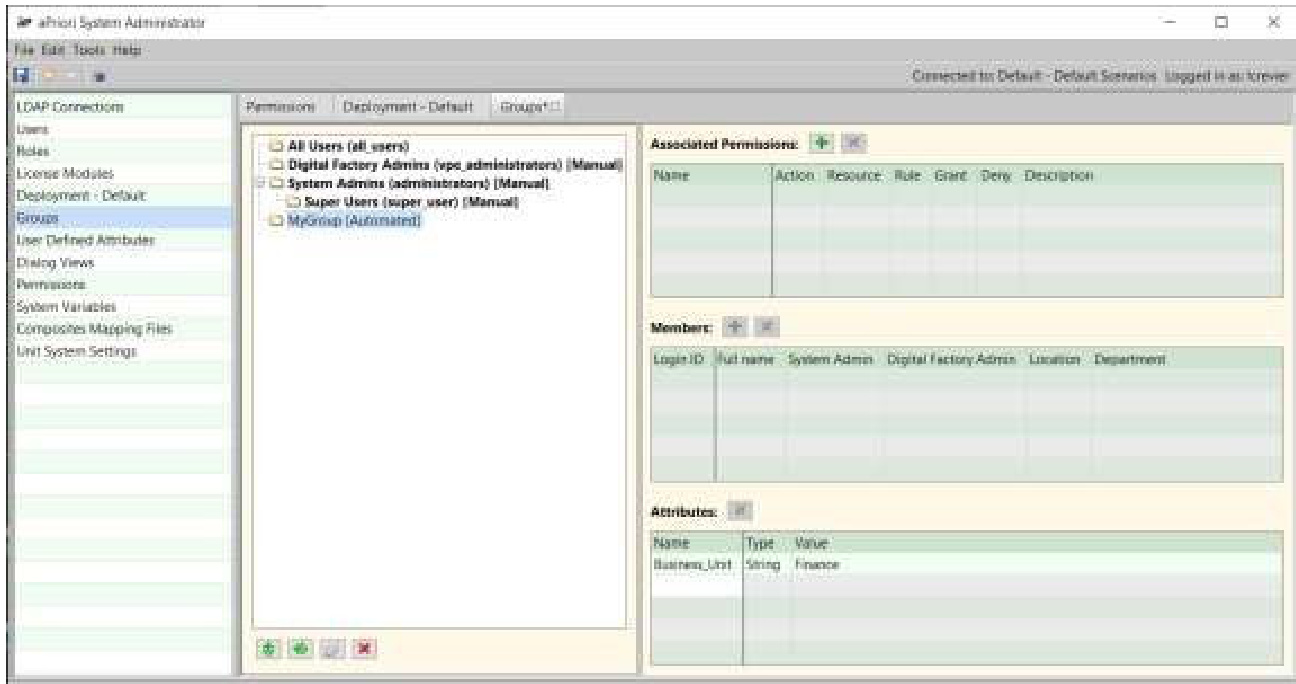
显示设置界面包括:
- 视图设置:配置3D视图参数
- 标注设置:设置标签和标注
- 交互设置:配置用户交互行为
- 性能设置:优化显示性能
分析结果界面
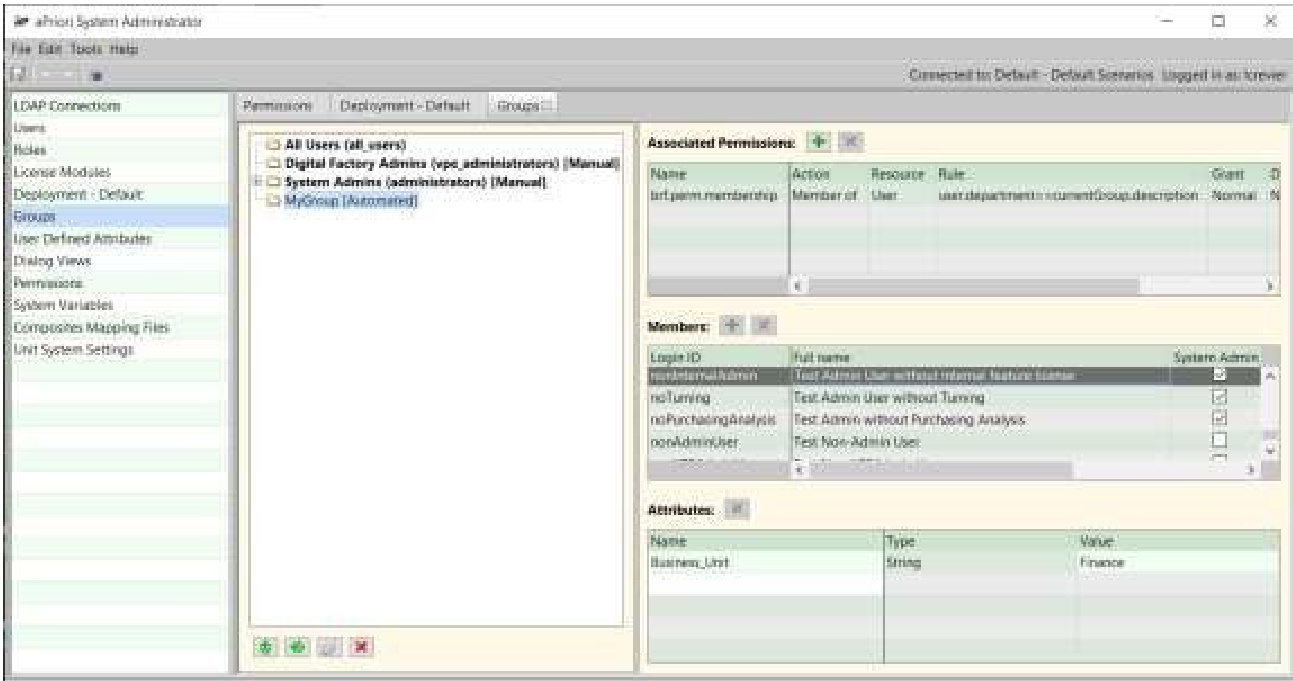
分析结果界面显示:
- 成本分布:显示成本在不同区域的分布
- 热点识别:标识成本最高的区域
- 统计信息:显示成本统计信息
- 优化建议:提供成本优化建议
导出设置界面
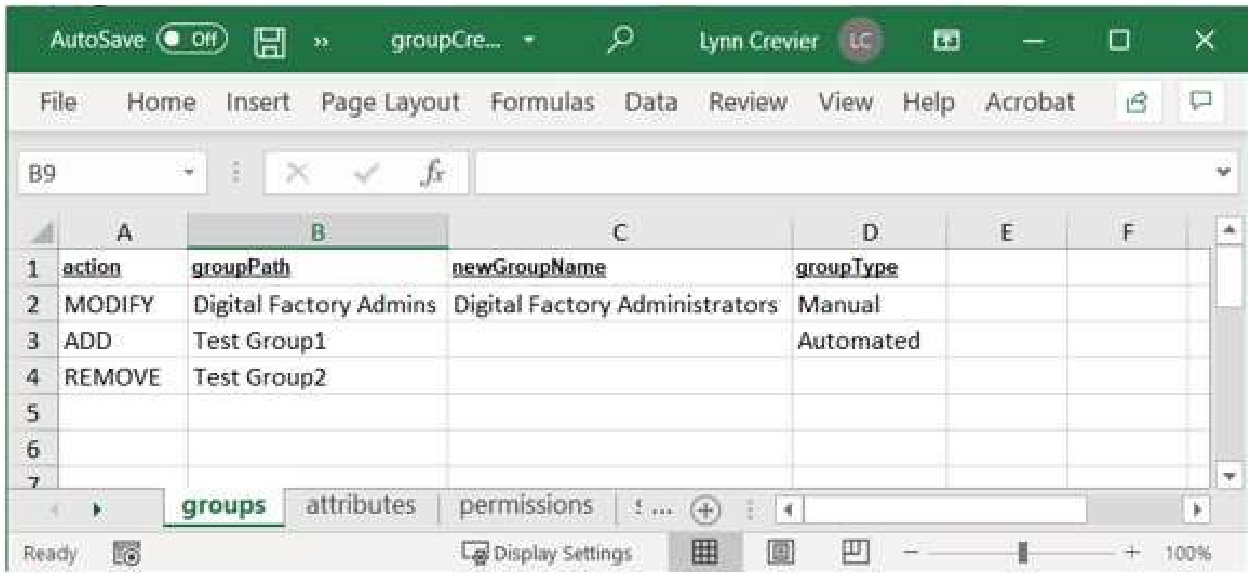
导出设置界面包括:
- 格式选择:选择导出格式
- 质量设置:设置导出质量
- 尺寸设置:设置导出尺寸
- 选项配置:配置导出选项
权限配置界面
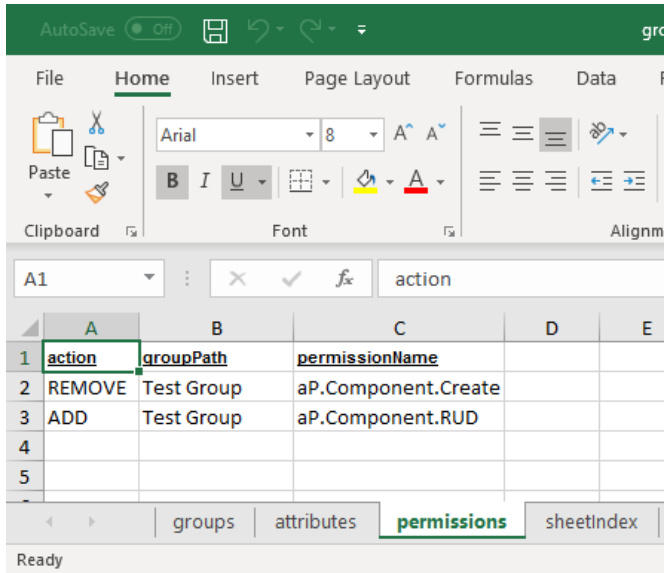
权限配置界面用于:
- 用户权限:设置用户访问权限
- 组权限:配置组访问权限
- 资源权限:设置资源访问权限
- 操作权限:配置操作权限
访问控制配置
管理员配置

管理员配置包括:
- 超级用户组:配置超级用户权限
- 管理员组:设置管理员权限
- 用户组:配置普通用户权限
- 权限分配:分配具体权限
用户组配置
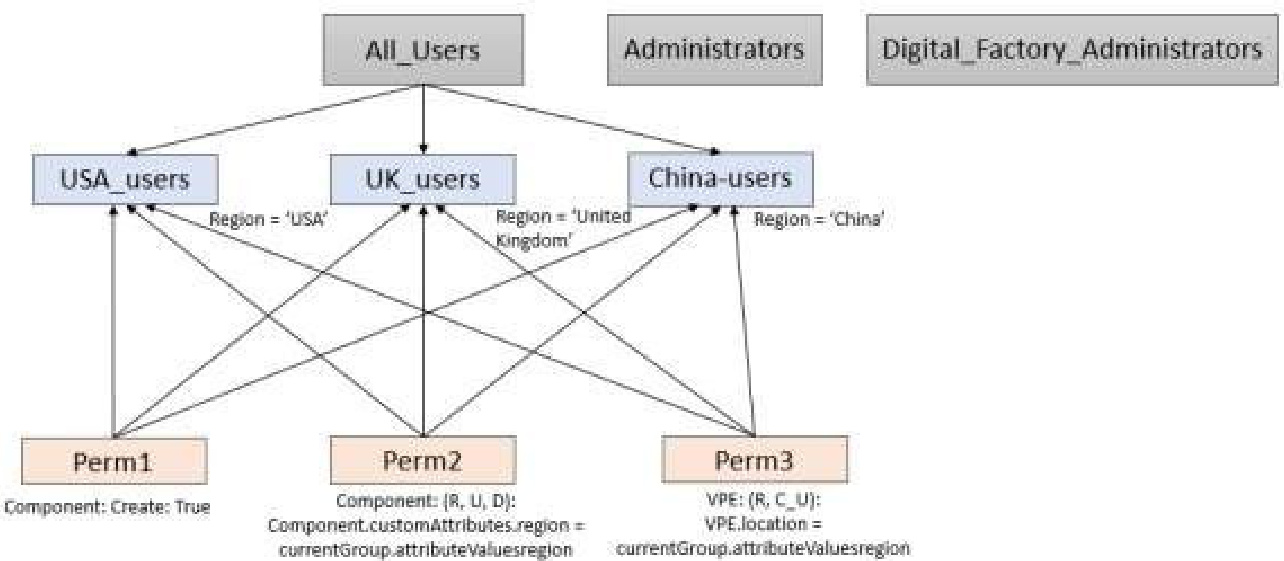
用户组配置包括:
- 组结构:定义组的层次结构
- 成员管理:管理组成员
- 权限设置:设置组权限
- 属性配置:配置组属性
权限配置

权限配置包括:
- 资源权限:设置对资源的访问权限
- 操作权限:配置操作权限
- 规则设置:定义权限规则
- 修改器配置:设置权限修改器
性能优化
数据优化
- 数据预处理:优化数据格式和结构
- 缓存机制:启用数据缓存以提高性能
- 增量更新:支持增量数据更新
- 并行计算:利用多核处理器进行并行计算
显示优化
- 渲染优化:优化图形渲染性能
- 内存管理:优化内存使用
- 网络优化:优化网络传输性能
- 用户界面优化:优化用户界面的响应速度
故障排除
常见问题
-
热图不显示:
- 检查数据是否正确加载
- 验证配置参数是否正确
- 确认权限设置是否允许访问
-
颜色显示异常:
- 检查颜色配置是否正确
- 验证阈值设置是否合理
- 确认数据范围是否正常
-
性能问题:
- 检查数据量是否过大
- 验证系统资源是否充足
- 确认配置是否优化
解决方案
-
数据问题:
- 清理和验证数据
- 优化数据格式
- 使用数据压缩技术
-
配置问题:
- 检查配置文件
- 验证参数设置
- 重置默认配置
-
权限问题:
- 检查用户权限
- 验证组权限设置
- 确认资源访问权限
最佳实践
配置建议
- 选择合适的颜色方案:根据数据类型和用户需求选择
- 设置合理的阈值:确保热图能够有效显示差异
- 优化性能设置:根据系统资源调整性能参数
- 定期更新配置:根据使用情况调整配置
使用建议
- 数据准备:确保数据质量和完整性
- 交互操作:充分利用交互功能
- 结果分析:深入分析热图结果
- 结果分享:有效分享分析结果
总结
几何分析工具(热图)是几何成本估算软件中强大的可视化分析工具,能够帮助用户直观地理解成本分布和驱动因素。通过合理配置和使用热图功能,用户可以更好地进行成本分析和优化决策。
- | 下一章:7. 线束和PCBA工艺组*