安装指南
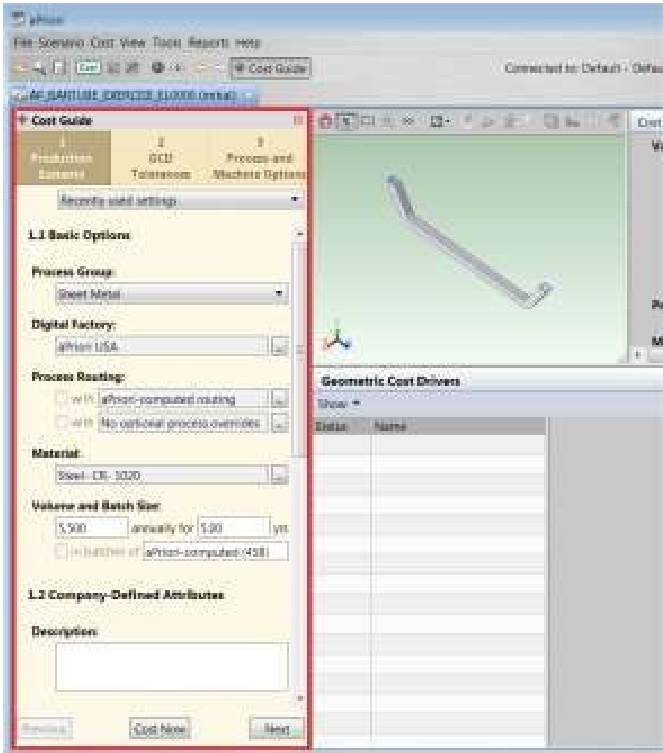 图2-3:安装界面
概述
本章详细介绍【几何成本估算软件】的安装步骤和配置过程,确保软件能够正确安装并正常运行。
安装前准备
系统检查
在开始安装前,请确保您的系统满足技术要求:
- 操作系统版本符合要求
- 硬件配置达到最低标准
- 有足够的磁盘空间
- 网络连接正常
下载安装包
- 访问官网下载页面
- 选择适合您系统的版本
- 下载完整的安装包
- 验证下载文件的完整性
关闭相关程序
安装前请关闭以下程序:
- 正在运行的CAD软件
- 杀毒软件(临时关闭)
- 防火墙(临时关闭)
- 其他可能冲突的程序
安装步骤
第一步:运行安装程序
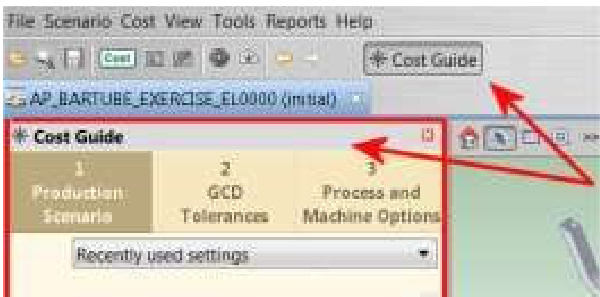 图2-4:安装程序启动
- 双击安装包文件
- 如出现安全警告,选择“运行”
- 等待安装程序启动
- 查看欢迎界面
第二步:接受许可协议
- 仔细阅读软件许可协议
- 勾选“我接受许可协议条款”
- 点击“下一步”继续
第三步:选择安装位置
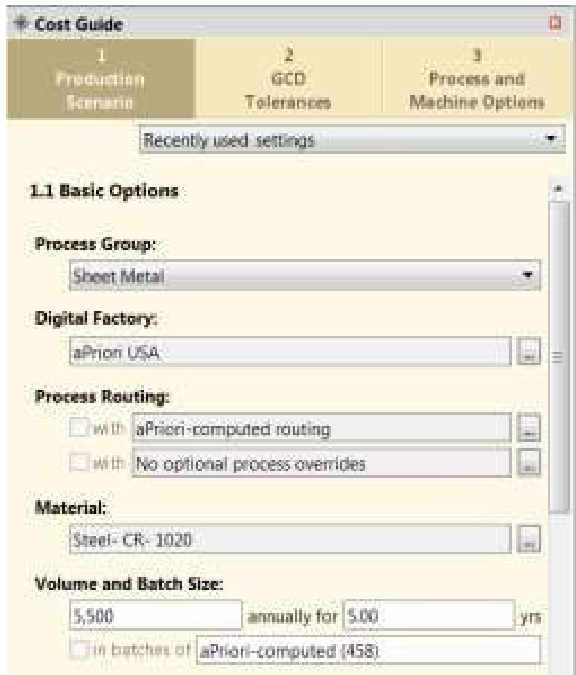 图2-5:安装位置选择
- 选择安装目录(建议使用默认路径)
- 确保有足够的磁盘空间
- 点击“浏览”可更改安装路径
- 点击“下一步”继续
第四步:选择组件
- 选择要安装的组件:
- 核心软件(必需)
- 桌面应用程序
- Cost Ticker
- 数据库组件
- 示例文件
- 根据需要调整组件选择
- 点击“下一步”继续
第五步:配置选项
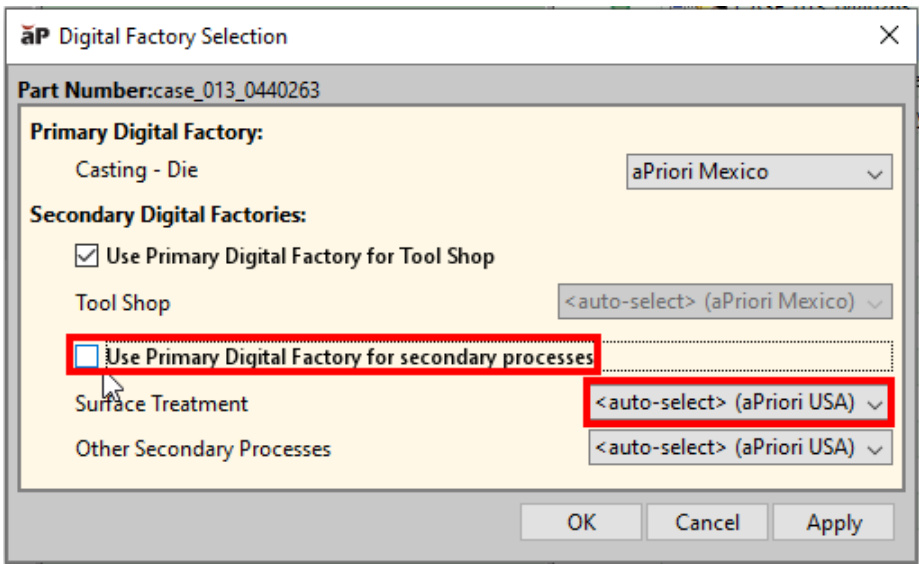 图2-6:配置选项
- 选择安装模式:
- 典型安装(推荐)
- 自定义安装
- 最小安装
- 配置数据库连接(如需要)
- 设置用户权限
- 配置网络代理(如企业环境)
- 点击“下一步”继续
第六步:开始安装
- 查看安装摘要
- 确认所有设置正确
- 点击“安装”开始安装过程
- 等待安装完成
第七步:安装完成
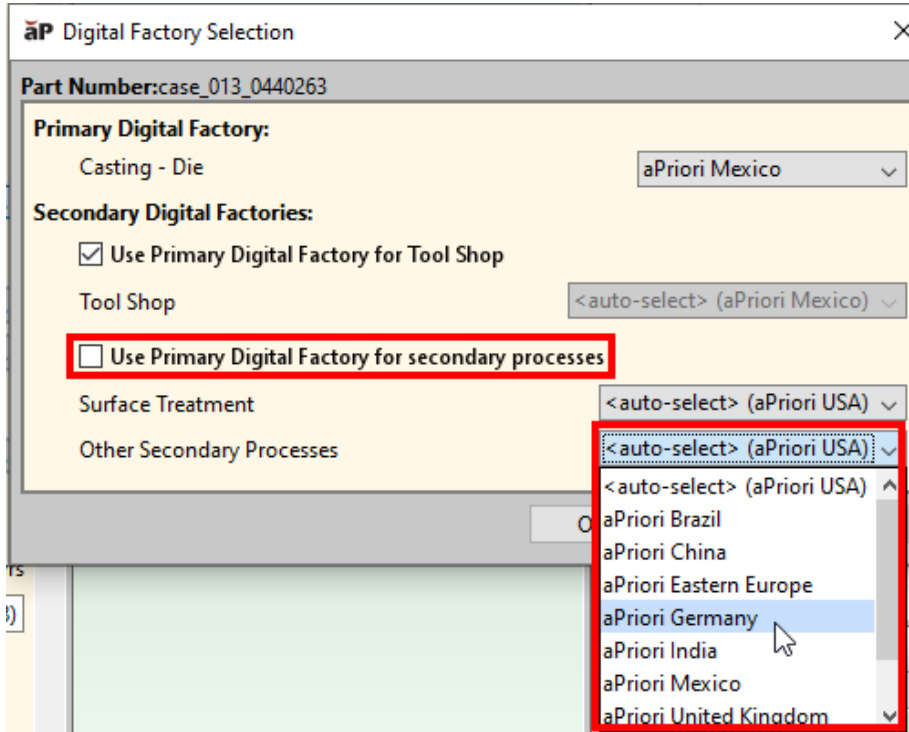 图2-7:安装完成界面
- 查看安装结果
- 选择是否立即启动软件
- 选择是否查看帮助文档
- 点击“完成”结束安装
安装后配置
软件激活
- 首次启动软件
- 输入许可证密钥
- 选择激活方式:
- 在线激活
- 离线激活
- 完成激活过程
- 如遇激活失败,检查网络连接、密钥有效性,或联系技术支持
初始设置
- 配置用户首选项(如主题、语言、单位等)
- 设置默认语言
- 配置数据库连接
- 设置工作目录
- 配置数据同步与备份选项
集成配置与CAD插件安装
如使用CAD集成功能:
- 配置CAD软件路径
- 安装必要的插件(如NX、CATIA、SolidWorks等,部分插件需单独下载安装)
- 验证插件是否在CAD软件中正确显示
- 测试集成功能与数据同步
- 配置快捷键
文件连接与集成模式说明
- 文件连接模式:需指定CAD文件路径,支持自动监控文件变更
- 直接集成模式:在CAD环境中直接调用成本估算功能,支持实时同步
- 部分高级功能需在集成模式下使用
验证安装
功能测试
安装完成后,请测试以下功能:
- 软件启动是否正常
- 基本功能是否可用
- 数据库连接是否正常
- CAD集成与插件是否工作
- 文件连接与数据同步是否正常
性能检查
- 检查软件响应速度
- 验证内存使用情况
- 测试文件操作功能
- 确认网络连接正常
常见安装问题
安装失败
- 权限不足:以管理员身份运行安装程序
- 磁盘空间不足:清理磁盘空间或选择其他安装位置
- 文件损坏:重新下载安装包
- 系统兼容性:检查系统是否满足要求
- 依赖组件缺失:安装所需依赖(如.NET、VC++等)
激活问题
- 网络连接:检查网络连接是否正常
- 许可证密钥:确认密钥正确且有效
- 服务器问题:联系技术支持
- 防火墙/代理:检查网络设置,确保激活端口开放
集成与插件问题
- CAD软件版本:确认CAD软件版本兼容
- 插件安装:手动安装必要的插件,或在CAD中启用插件
- 路径配置:检查CAD软件路径设置
- 插件未显示:通过自定义工具栏或选项菜单添加
- 数据不同步:检查同步设置和网络连接
数据库与网络问题
- 数据库连接失败:检查数据库配置、网络状态和权限
- 网络代理/防火墙:配置代理或开放端口
卸载软件
正常卸载
- 打开控制面板
- 选择“程序和功能”
- 找到【几何成本估算软件】
- 点击“卸载”
- 按照提示完成卸载
清理残留
卸载后可能需要清理:
- 注册表项
- 配置文件
- 临时文件
- 用户数据(如需要)
安装后常见故障排查建议
- 软件无法启动:检查系统要求、依赖组件、权限设置
- 插件未显示:检查插件安装、CAD版本、工具栏设置
- 数据库/网络异常:检查配置、网络状态、权限
- 激活失败:检查密钥、网络、防火墙
- 如遇复杂问题,建议查看错误日志并联系技术支持
快速导航
本文件提供了完整的安装指南,确保软件能够正确安装和配置