场景操作
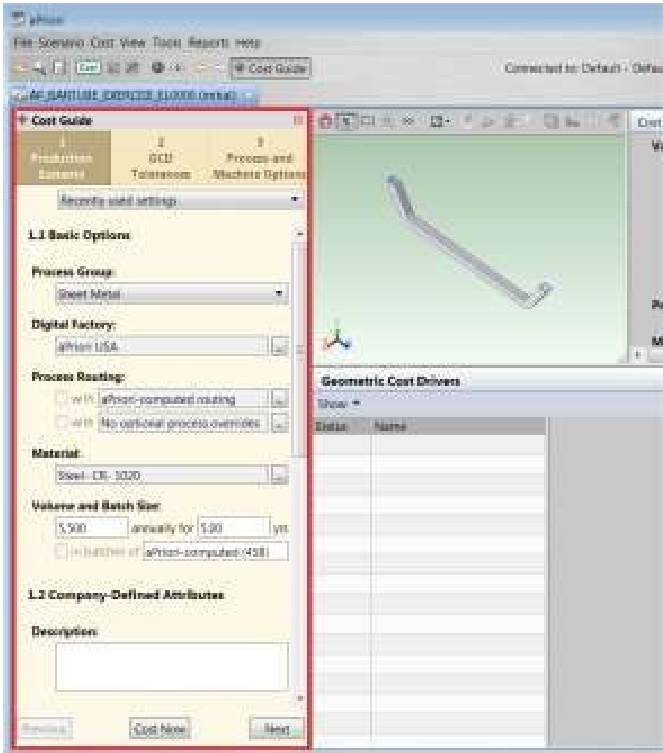 图5-1:场景操作界面
概述
本章详细介绍桌面应用中场景的基本操作,包括场景的创建、切换、保存、类型管理及快照等功能,帮助用户高效管理和切换不同的工作环境。
主要内容
- 场景新建与编辑
- 场景切换与类型
- 场景保存与恢复
- 快照与方案锁定
- 场景删除与刷新
场景新建与编辑
在桌面应用中,用户可以为零件、装配体、卷轴或比较创建独立的场景。
- 激活要用作新场景起点的组件场景选项卡。
- 通过菜单栏或右键菜单选择“新建场景”或“另存为”。
- 输入唯一的场景名称,点击“确定”即可创建。
- 新场景会在组件场景选项卡和导航窗格中显示。
编辑场景时,激活目标场景选项卡后可直接修改参数,或通过右键菜单进行重命名、复制等操作。
场景切换与类型
桌面应用支持多种场景类型,包括活动场景和非活动场景。用户可通过场景菜单或快捷方式在不同场景间切换:
- 活动场景:与CAD文件关联,自动更新。
- 非活动场景:不自动更新,适合历史数据或对比分析。
切换场景时,需确保目标场景已打开,可通过双击导航窗格中的场景名称或右键选择“打开”。
场景保存与恢复
用户可随时保存当前场景的状态,包括所有参数和设置。保存后,场景可在后续工作中恢复,确保数据完整性。
- 支持“另存为”新场景,保留原有设置。
- 支持快照功能,将当前场景及其子场景锁定,防止进一步更改。
快照与方案锁定
快照功能可将当前场景及其所有子场景锁定,适用于需要冻结设计或成本状态的场景。锁定后,相关场景不可编辑,确保数据一致性。
场景删除与刷新
- 删除:可通过菜单或右键菜单删除不再需要的场景。
- 刷新:在场景发生变更后,可手动刷新以获取最新状态。