退出和卸载
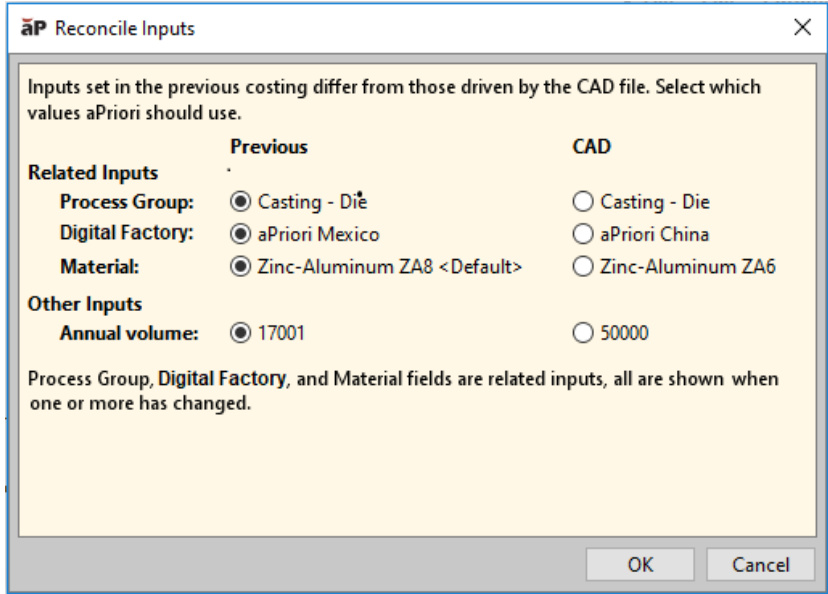 图2-18:退出和卸载界面
软件退出
正常退出
- 点击右上角"关闭"按钮,或选择"文件 > 退出"菜单项
- 系统会自动保存当前工作状态和设置
- 若有未保存的数据,系统会弹出提示,建议先保存
强制退出
- 在软件无响应时,可通过任务管理器(Windows)或活动监视器(Mac)强制结束进程
- 强制退出可能导致数据丢失,建议仅在必要时使用
卸载软件
卸载流程
- Windows:
- 打开"控制面板 > 程序和功能"
- 找到"几何成本估算软件"
- 右键选择"卸载"
- 按提示完成卸载
- Mac:
- 关闭软件
- 打开"应用程序"文件夹
- 拖动"几何成本估算软件"到废纸篓
- 清空废纸篓
卸载后清理
- 删除用户数据目录(如有):
- Windows:C:\Users\用户名\AppData\Roaming\GCEPro
- Mac:~/Library/Application Support/GCEPro
- 清理残留注册表项(Windows)
- 检查数据库和备份文件是否需要保留
常见问题与排查
- 无法正常卸载:
- 检查是否有软件进程未关闭
- 以管理员身份运行卸载程序
- 使用第三方卸载工具
- 卸载后残留数据:
- 手动删除用户数据目录
- 检查数据库和备份文件
- 卸载后无法重新安装:
- 检查残留注册表项或配置文件
- 重启系统后重试
技术支持
- 官方网站、论坛、技术支持邮箱
- 提供详细问题描述、日志和截图有助于快速定位问题
快速导航
本文件介绍了软件的退出和卸载流程,帮助用户安全移除软件及相关数据