基本操作
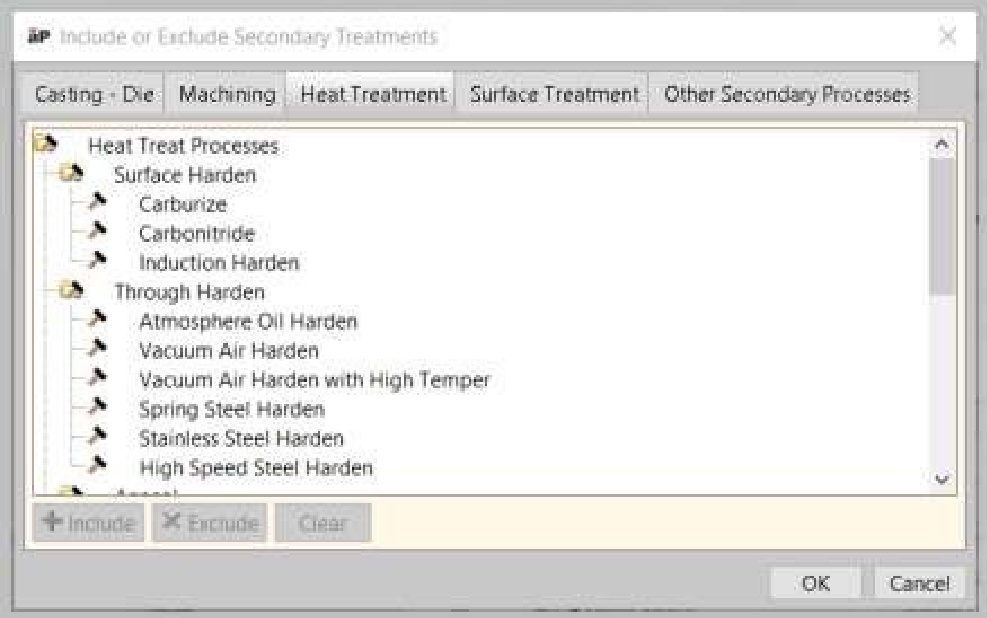 图2-11:基本操作界面
概述
本章介绍【几何成本估算软件】的基本操作流程,帮助新用户快速掌握软件的核心功能。
软件启动
启动方式
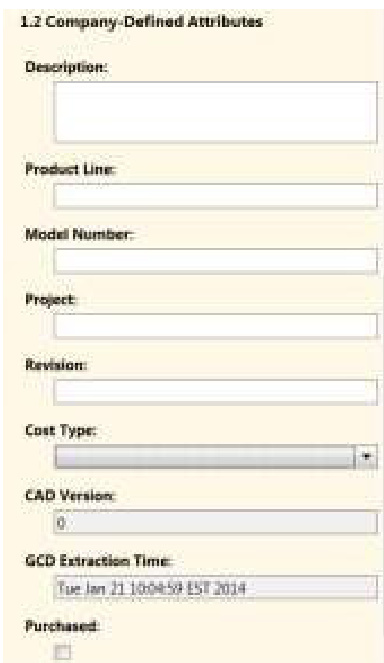 图2-12:软件启动方式
- 方式一:桌面快捷方式
- 双击桌面上的软件图标
- 等待软件启动
- 输入用户凭据(如需要)
- 方式二:开始菜单
- 点击开始菜单
- 找到软件程序组
- 选择相应的程序项
- 启动软件
- 方式三:CAD集成启动
- 在CAD软件中打开模型
- 选择集成菜单
- 启动成本计算功能
启动检查
启动后请检查:
- 软件界面是否正常显示
- 数据库连接是否正常
- 用户权限是否正确
- 系统状态是否正常
基本界面操作
主界面区域说明
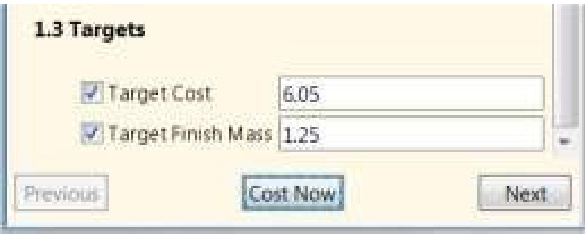 图2-13:主界面区域
- 导航窗格:左侧,浏览文件、组件、方案、使用位置等,支持浮动和固定显示
- 主工作区:中央,显示3D模型、成本信息、方案选项卡等
- 信息窗格:右侧,显示详细信息、提示和分析结果
- 工具栏:顶部,提供常用功能按钮
- 状态栏:底部,显示系统状态、进度和提示
窗口操作
- 调整大小:拖拽窗口边缘
- 最小化:点击最小化按钮
- 最大化:点击最大化按钮
- 关闭:点击关闭按钮
视图控制
- 缩放:使用鼠标滚轮或缩放工具
- 平移:按住鼠标中键拖拽
- 旋转:按住鼠标右键拖拽
- 重置视图:双击鼠标中键
文件与组件操作
打开组件/装配体的多种方式
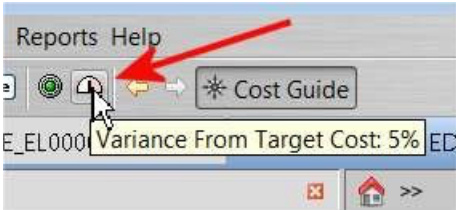 图2-14:打开文件方式
- 从文件菜单打开CAD文件:选择"文件 > 打开",浏览并选择CAD文件,支持最新版本优先显示
- 从数据库菜单打开组件:选择"数据库 > 打开组件",搜索或浏览目标组件
- 通过搜索工具:点击搜索按钮,输入筛选条件查找组件
- 打开最近保存的组件:文件 > 打开最近保存的组件,快速访问历史文件
- 从导航窗格打开关联组件:在导航窗格中点击关联组件,支持多标签页浏览
保存与导入导出
- 保存:文件 > 保存/另存为,支持多种保存位置和格式
- 导入导出:支持多种格式批量导入导出,便于数据迁移和归档
成本计算操作
初始成本计算向导
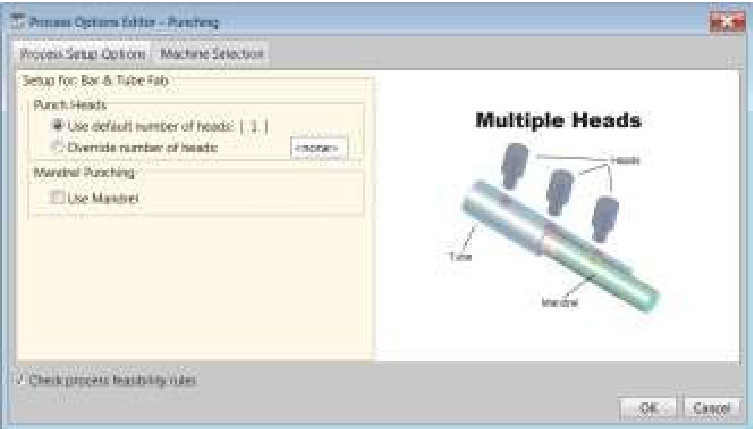 图2-15:初始成本计算向导
- 首次打开未计算过成本的零件时,左侧显示"成本指南"向导,分为生产、公差、工艺信息等选项卡,逐步引导输入必要参数
- 支持自动导入CAD属性,自动映射生产输入和用户自定义属性
- 完成输入后,点击"计算"按钮生成成本结果
基本计算流程
- 打开要计算的组件
- 确认组件数据完整,检查几何信息
- 设置生产方案、材料、工艺参数等
- 调整计算选项(如精度、并行计算、缓存等)
- 点击"计算"按钮,等待计算完成
- 查看和分析成本明细
结果查看与分析
成本表与图表分析
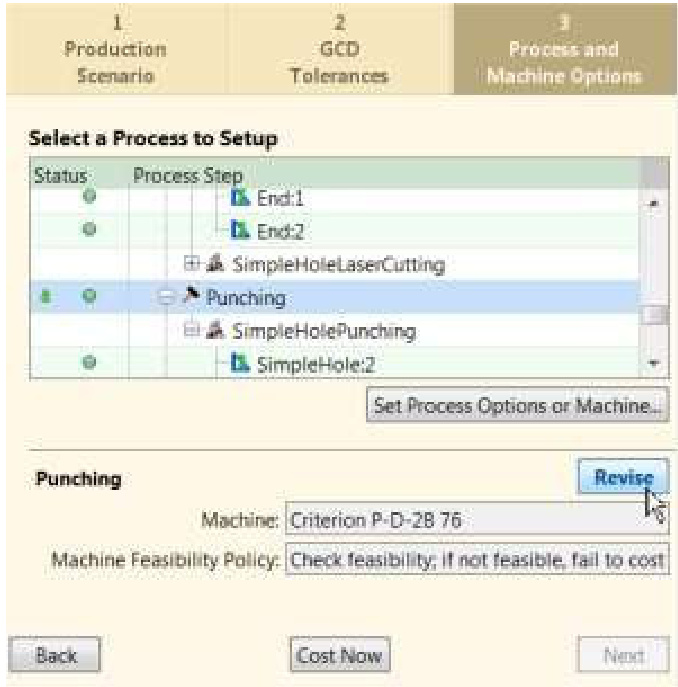 图2-16:成本表与图表分析
- 主要成本表:部件摘要、成本分类、详细输出、成本概要等
- 操作:支持排序、筛选、导出、打印
- 图表分析:成本分布、趋势、对比、敏感性分析等
设置和配置
用户首选项与参数设置
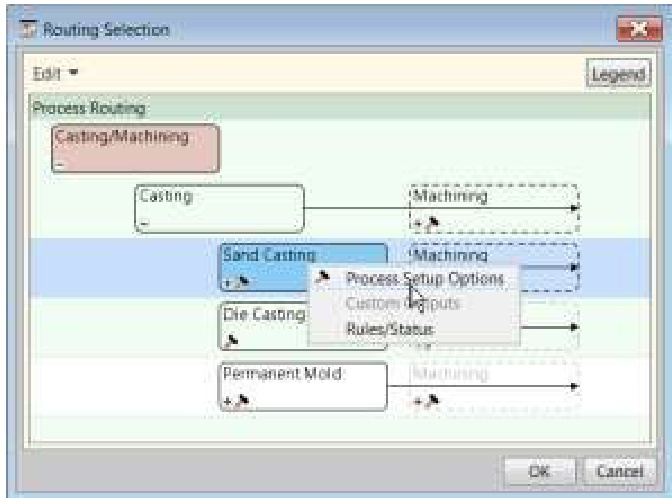 图2-17:用户首选项设置
- 界面设置:主题、语言、布局、显示选项
- 计算设置:默认参数、精度、缓存、性能
- 数据库配置:连接设置、权限、同步、备份
快捷键操作
常用快捷键
- Ctrl+N:新建
- Ctrl+O:打开
- Ctrl+S:保存
- Ctrl+Z:撤销
- Ctrl+Y:重做
- F5:刷新
- F1:帮助
- Ctrl+Shift+L:打开最近的场景
自定义快捷键
- 工具 > 自定义 > 键盘,设置自定义快捷键
帮助和支持
内置与在线帮助
- 帮助菜单:访问帮助文档
- 上下文帮助:按F1获取帮助
- 工具提示:鼠标悬停显示提示
- 示例文件:查看示例和教程
- 官方网站/论坛/技术支持/培训资源
故障排除与常见问题
常见问题与排查建议
- 软件无法启动:检查系统要求、依赖组件、权限设置
- 界面显示异常:检查显卡驱动、分辨率、主题设置
- 计算失败:检查参数设置、组件数据完整性、工艺参数
- 性能问题:优化系统配置、关闭无关程序、升级硬件
- 数据丢失:检查备份设置、恢复历史数据
- 插件未显示/功能异常:检查插件安装、CAD版本、工具栏设置
故障排查流程
- 查看错误信息和日志
- 检查系统和软件状态
- 重启软件或计算机
- 参考帮助文档或联系技术支持
快速导航
本文件介绍了软件的基本操作,帮助用户快速上手并掌握核心功能