界面操作
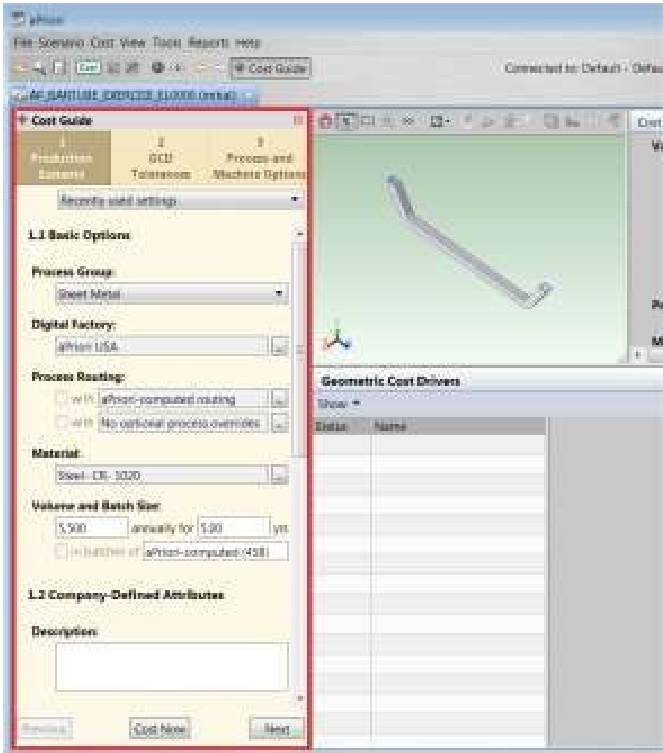 图3-4:Cost-Ticker界面布局
概述
本文件介绍Cost-Ticker的主界面布局、各区域功能及常用操作方法,帮助用户高效使用软件。
主界面区域说明
- 导航栏:左侧,浏览文件、组件、方案等,支持拖拽和固定显示
- 主工作区:中央,显示3D模型、成本信息、方案选项卡等
- 信息窗格:右侧,显示详细信息、提示和分析结果
- 工具栏:顶部,提供常用功能按钮
- 状态栏:底部,显示系统状态、进度和提示
常用操作
- 窗口调整:拖拽窗口边缘调整大小,支持最小化、最大化、关闭
- 视图控制:
- 缩放:鼠标滚轮或缩放工具
- 平移:按住鼠标中键拖拽
- 旋转:按住鼠标右键拖拽
- 重置视图:双击鼠标中键
- 多标签页浏览:支持同时打开多个组件或方案,切换便捷
- 信息提示:鼠标悬停显示工具提示,便于理解各功能
个性化设置
- 主题切换:支持浅色/深色主题切换
- 布局自定义:可调整各区域大小和显示方式
- 快捷键自定义:通过"设置"菜单自定义常用快捷键
故障排查与支持
- 界面显示异常:检查显卡驱动、分辨率、主题设置
- 功能按钮不可用:检查权限设置或软件激活状态
- 界面卡顿/无响应:关闭无关程序,优化系统配置
- 帮助与支持:访问帮助文档或联系技术支持
快速导航
本文件介绍了Cost-Ticker的界面布局与常用操作方法。