软件界面介绍
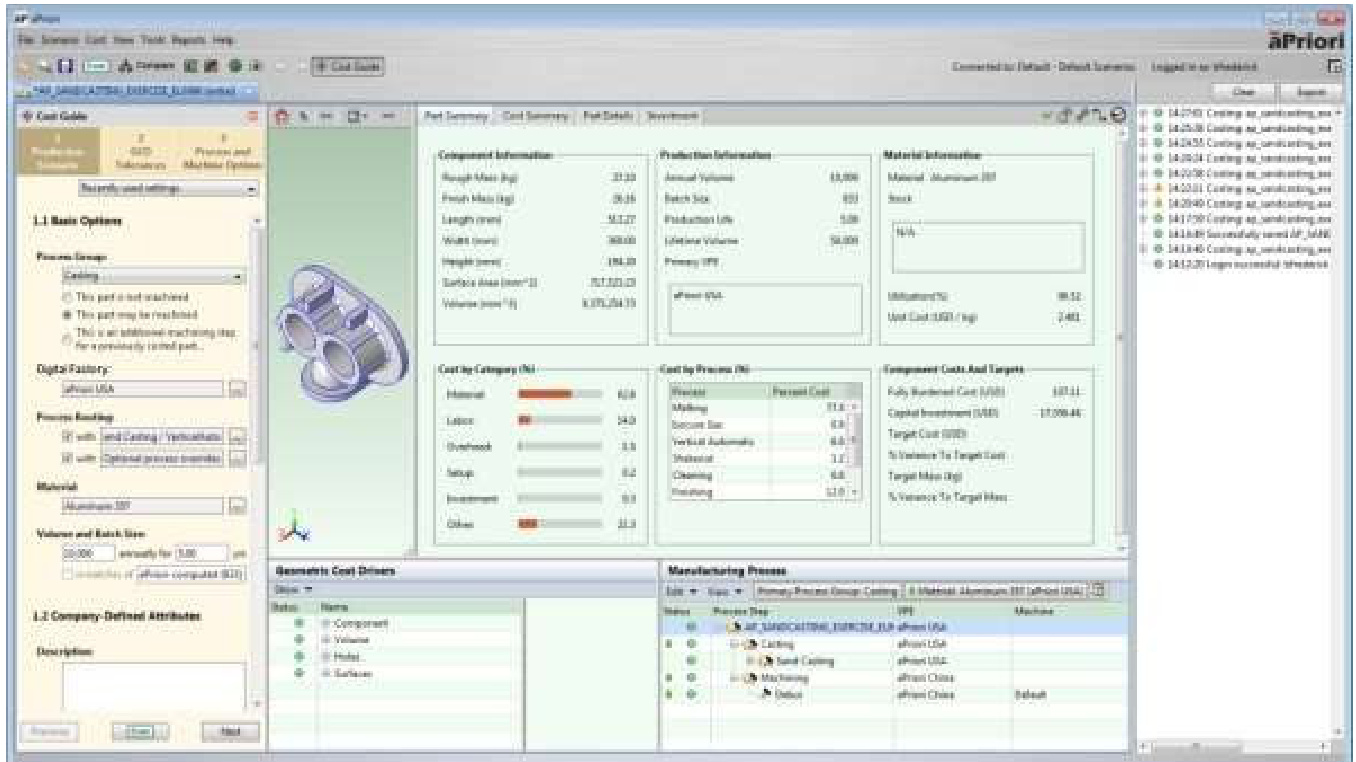 图1-2:软件主界面
概述
【几何成本估算软件】的界面设计简洁明了,主要分为导航窗格、主工作区和信息窗格三个主要区域。
主窗口布局
导航窗格
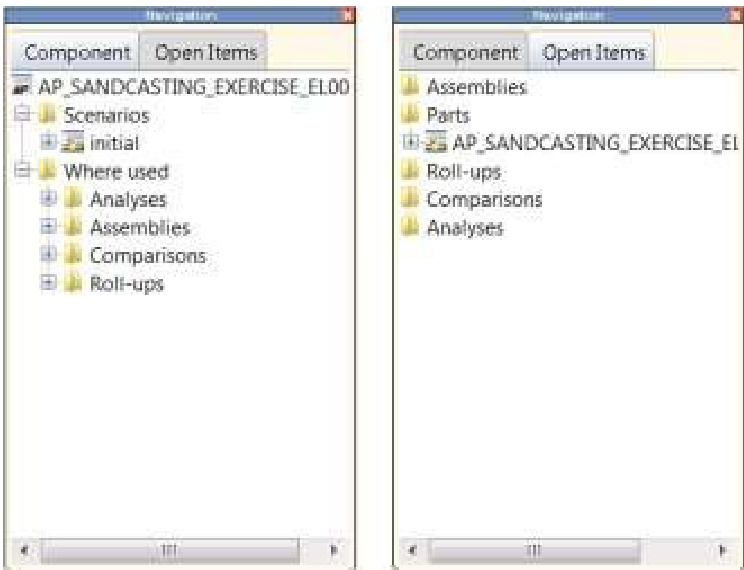 图1-3:导航窗格
导航窗格位于软件窗口的左侧,用于浏览和管理组件文件。主要功能包括:
- 文件夹浏览:按层级结构显示组件文件
- 搜索功能:快速查找特定组件
- 文件操作:打开、复制、删除等基本操作
主工作区
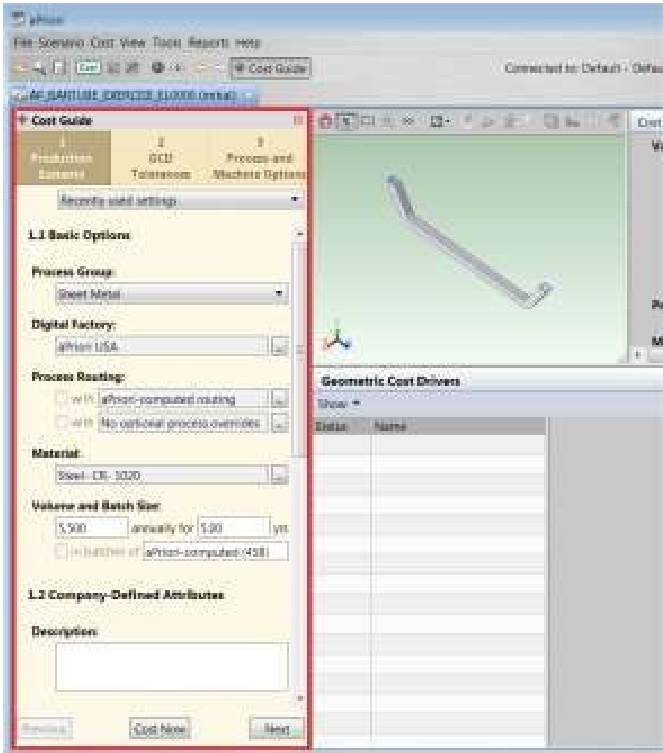 图1-4:主工作区
主工作区是软件的核心区域,用于进行成本计算和分析。主要功能包括:
- 组件显示:3D模型和几何信息展示
- 成本计算:执行成本计算和分析
- 结果展示:显示计算结果和报告
信息窗格
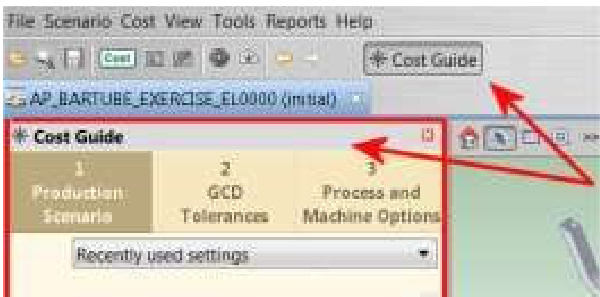 图1-5:信息窗格
信息窗格位于软件窗口的右侧,显示详细的组件信息和属性。主要功能包括:
- 属性信息:显示组件的详细属性
- 成本信息:显示成本计算结果
- 设置选项:配置计算参数和选项
工具栏和菜单
主工具栏
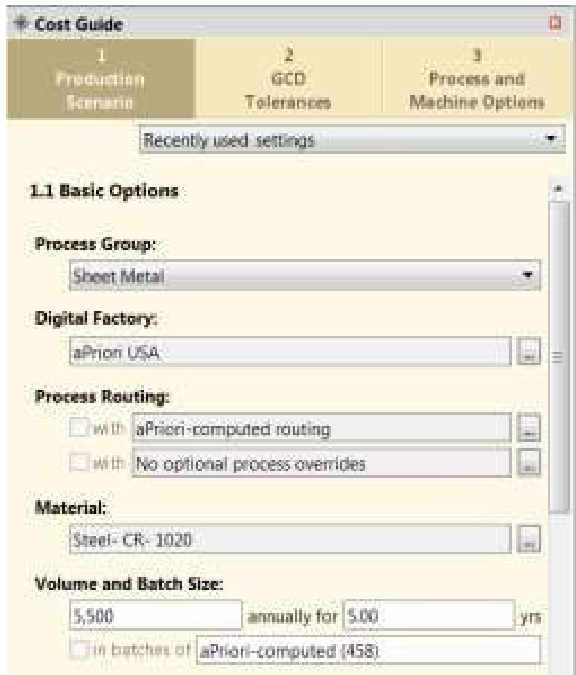 图1-6:主工具栏
主工具栏提供常用功能的快速访问,包括:
- 文件操作:新建、打开、保存
- 计算功能:启动成本计算
- 视图控制:切换显示模式
菜单栏
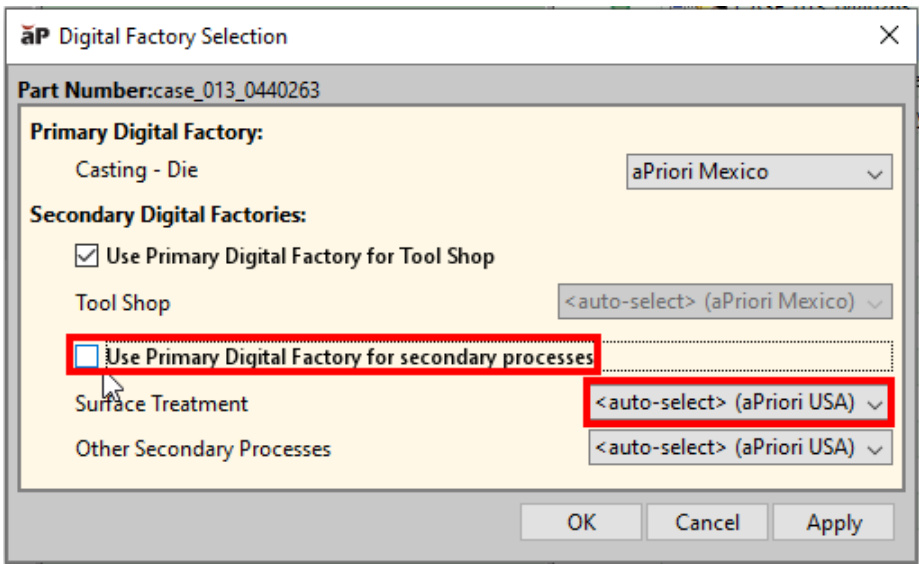 图1-7:菜单栏
菜单栏提供完整的功能访问,包括:
- 文件菜单:文件操作和导入导出
- 编辑菜单:编辑和修改功能
- 视图菜单:界面显示控制
- 工具菜单:工具和设置选项
- 帮助菜单:帮助和支持信息
状态栏信息
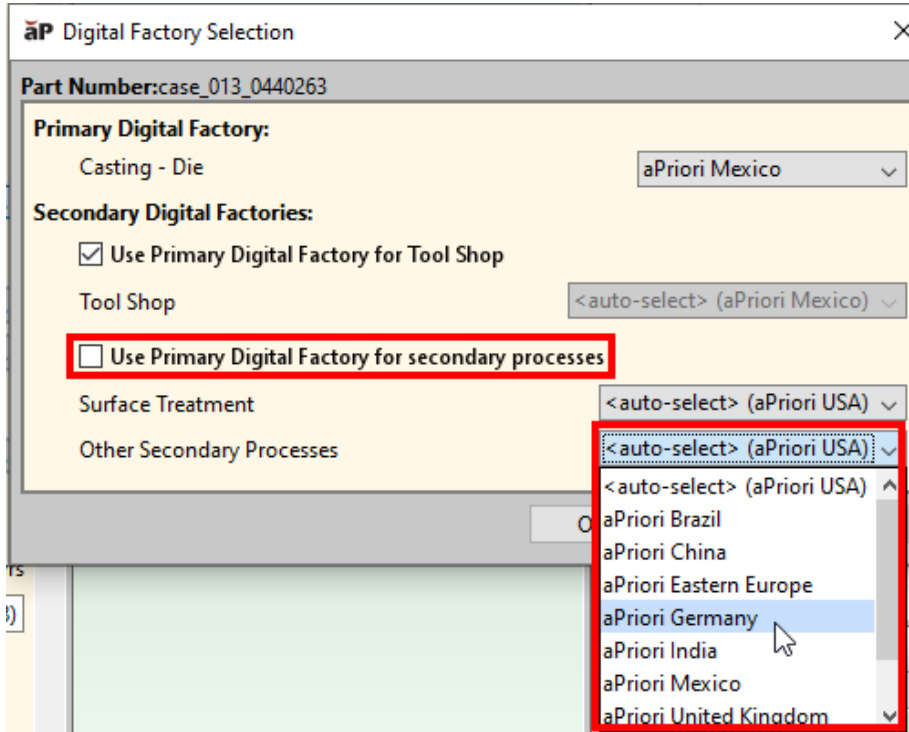 图1-8:状态栏
状态栏位于窗口底部,显示当前状态和进度信息:
- 连接状态:数据库连接状态
- 计算进度:成本计算进度显示
- 错误信息:错误和警告信息
界面自定义
布局调整
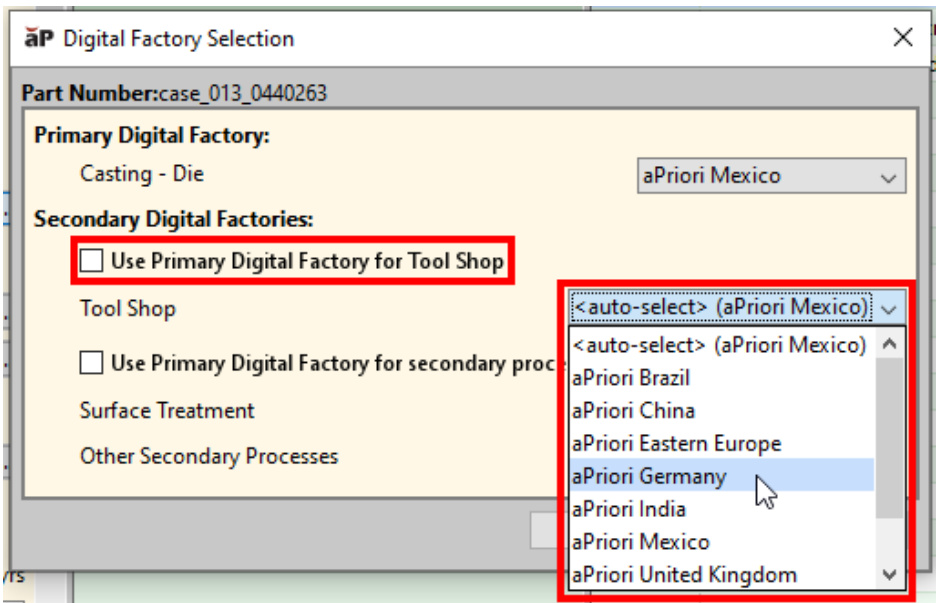 图1-9:布局调整
用户可以根据需要调整界面布局:
- 窗口大小:调整各窗口的大小
- 窗口位置:重新排列窗口位置
- 工具栏:显示或隐藏工具栏
主题设置
 图1-10:主题设置
软件支持多种主题设置:
- 浅色主题:适合明亮环境
- 深色主题:适合暗光环境
- 高对比度:适合特殊需求
快速导航
本文件展示了如何在二级文件中保留和引用图片