界面视图
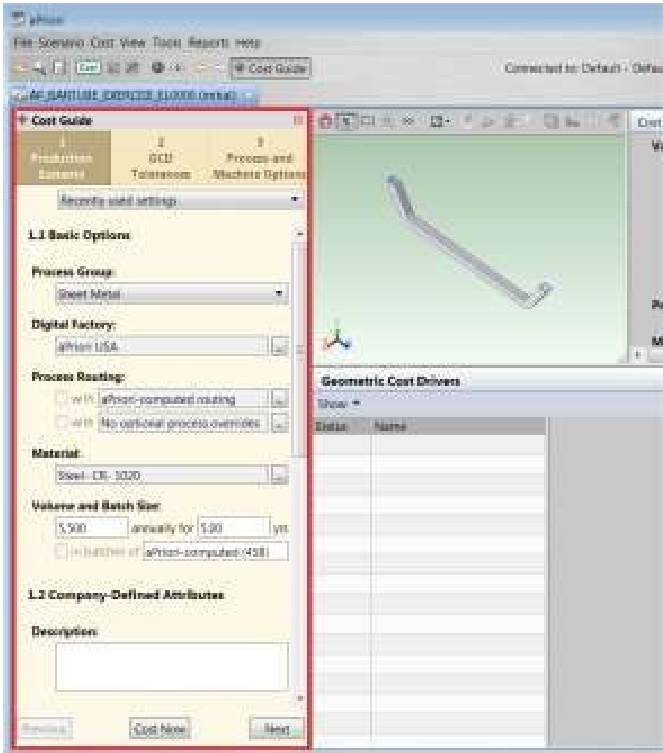 图1-17:界面视图
概述
本章详细介绍【几何成本估算软件】的界面视图设置和显示选项,帮助用户根据工作需求自定义界面布局和显示效果。
主界面布局
标准布局
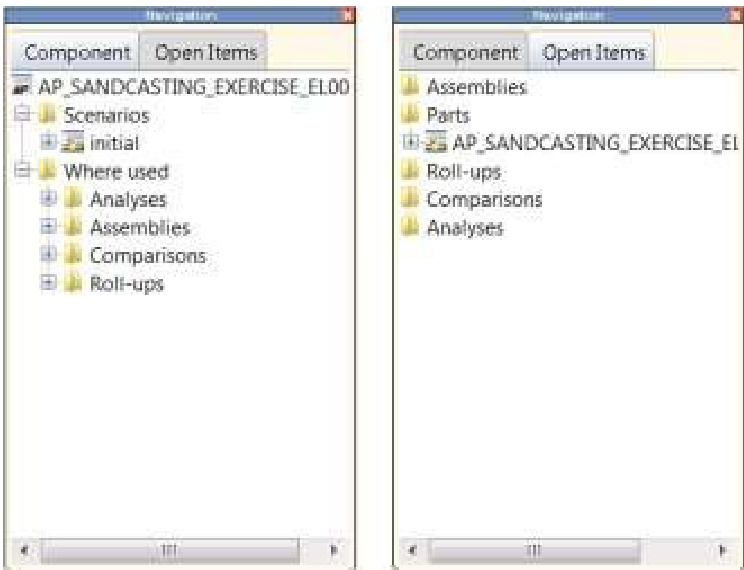 图1-18:标准三栏布局
- 左侧:导航窗格,显示文件和文件夹结构
- 中央:主工作区,显示3D模型和编辑界面
- 右侧:属性面板,显示组件属性和参数
自定义布局
用户可根据个人喜好和工作需求调整界面布局:
- 拖拽调整:拖拽面板边界调整大小
- 停靠位置:将面板停靠到不同位置
- 浮动窗口:将面板设置为浮动窗口
- 隐藏面板:隐藏不需要的面板
视图模式
3D视图模式
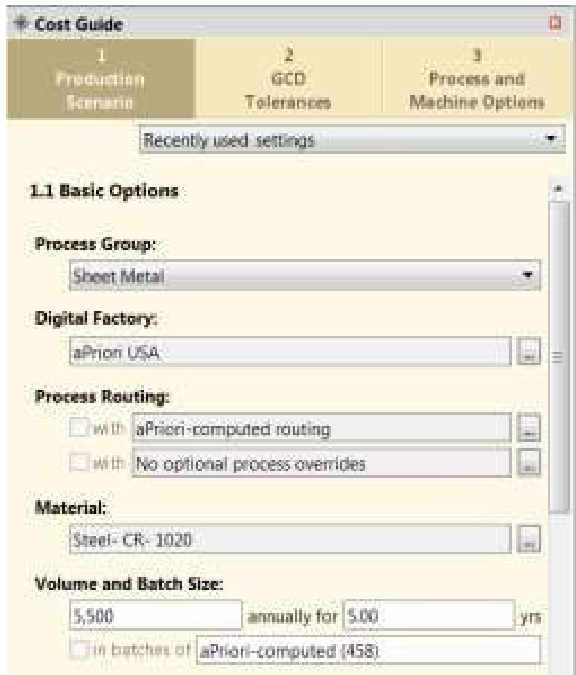 图1-19:3D视图模式
- 真实透视:模拟人眼视觉的真实透视效果
- 正交视图:无透视变形的正交投影
- 等轴测视图:等角度投影的轴测图
- 自定义视角:用户自定义的观察角度
视图控制
- 旋转:鼠标拖拽旋转模型
- 缩放:鼠标滚轮或缩放工具
- 平移:按住鼠标中键拖拽
- 重置视图:恢复到默认视角
2D视图模式
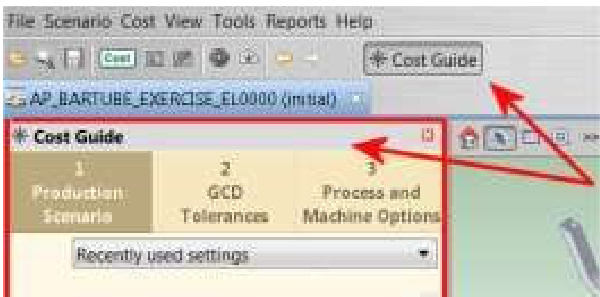 图1-20:2D视图模式
- 前视图:从前方观察的投影
- 后视图:从后方观察的投影
- 左视图:从左侧观察的投影
- 右视图:从右侧观察的投影
- 俯视图:从上方观察的投影
- 仰视图:从下方观察的投影
视图切换
- 快捷键切换:使用快捷键快速切换视图
- 工具栏按钮:点击工具栏的视图按钮
- 右键菜单:右键选择视图选项
- 视图面板:在视图面板中选择
显示选项
渲染模式
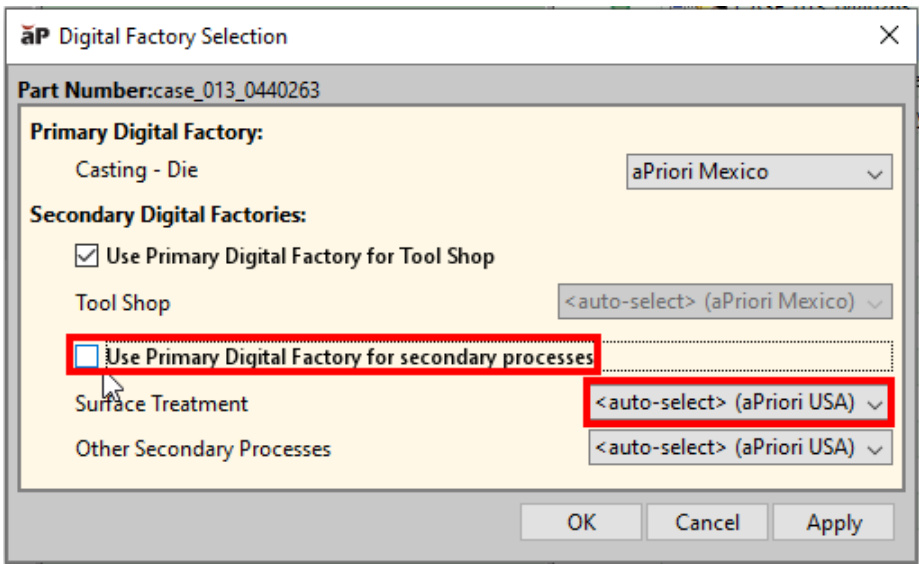 图1-21:渲染模式
- 线框模式:只显示模型的边线
- 隐藏面:不显示模型的面
- 快速渲染:适合大型模型的快速显示
- 结构清晰:便于观察模型结构
实体模式
- 显示面:显示模型的所有面
- 真实材质:应用真实的材质效果
- 光照效果:显示光照和阴影
- 高质量渲染:适合最终展示
半透明模式
- 透明效果:显示半透明效果
- 内部结构:便于观察内部结构
- 重叠显示:多个组件重叠显示
- 层次关系:清晰显示层次关系
显示设置
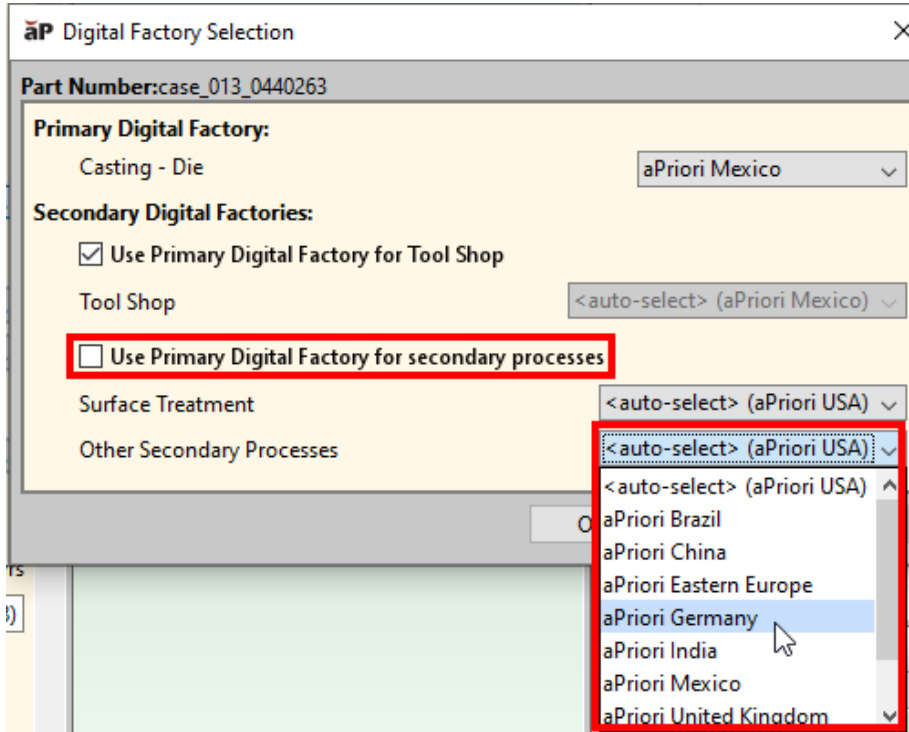 图1-22:显示设置
- 背景设置:设置纯色、渐变或图片背景
- 网格显示:显示参考网格
- 坐标轴:显示XYZ坐标轴及标签
多视图布局
分割视图
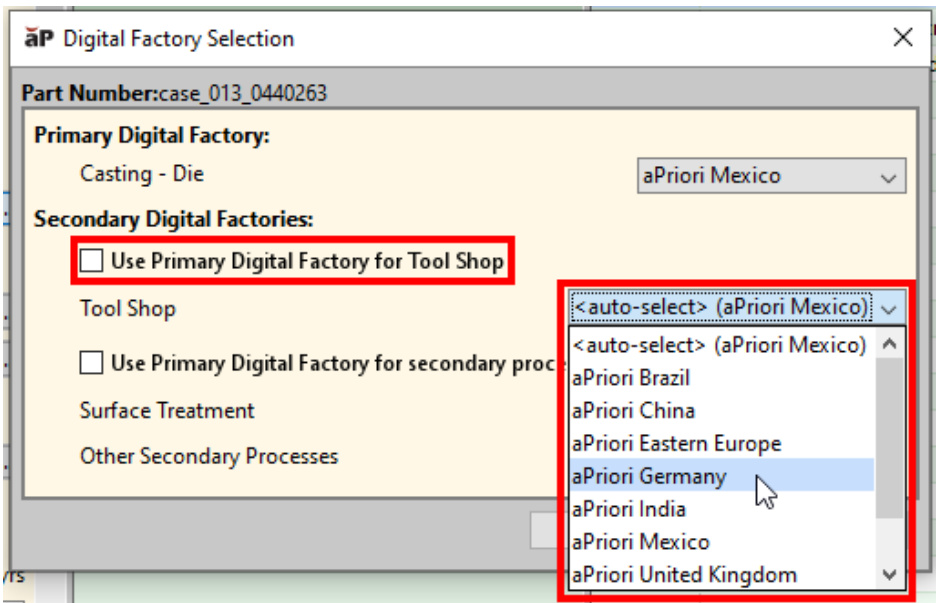 图1-23:分割视图
- 上下分割:将工作区分为上下两部分
- 独立视图:每个部分显示不同视图
- 同步操作:两个视图同步操作
- 独立控制:每个视图独立控制
四视图
- 四个视图:同时显示四个视图
- 标准布局:前视、俯视、左视、透视
- 自定义布局:用户自定义视图组合
- 高效工作:提升工作效率
视图同步
- 同步旋转:所有视图同步旋转
- 同步缩放:所有视图同步缩放
- 同步平移:所有视图同步平移
- 独立操作:每个视图独立操作
视图导航
视图工具
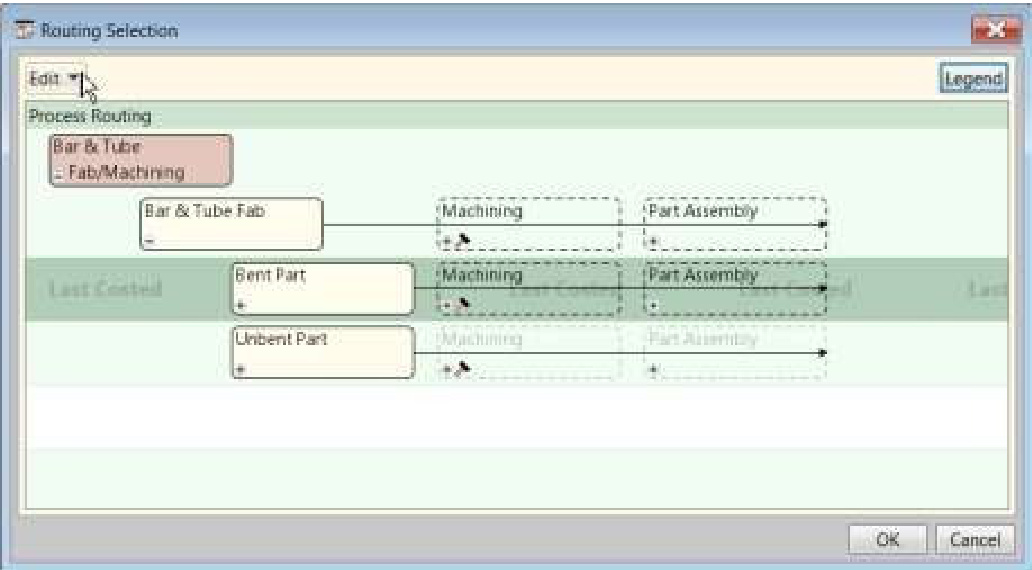 图1-24:视图工具
- 缩放工具:放大/缩小当前视图
- 适应窗口:自动适应窗口大小
- 缩放范围:设置缩放范围
- 旋转工具:自由旋转、约束旋转、重置旋转、设置旋转步长
- 平移工具:自由平移、约束平移、重置平移、设置平移步长
视图预设
- 保存视图:保存当前视图设置
- 加载视图:加载保存的视图
- 视图库:管理视图预设库
- 快速切换:快速切换视图预设
性能优化
显示性能
图1-25:性能设置
- 高质量:最高渲染质量
- 中等质量:平衡质量和性能
- 低质量:优先考虑性能
- 自定义质量:用户自定义设置
显示细节
- 显示所有细节:显示所有模型细节
- 简化显示:简化显示以提升性能
- LOD显示:根据距离显示不同细节
- 动态调整:根据性能动态调整
内存管理
- 纹理压缩:压缩纹理以节省内存
- 几何体优化:优化几何体数据
- 缓存管理:管理显示缓存
- 内存监控:监控内存使用情况
自定义界面
工具栏自定义
工具栏布局
- 显示工具栏:显示或隐藏工具栏
- 工具栏位置:调整工具栏位置
- 工具栏大小:调整工具栏大小
- 工具栏样式:选择工具栏样式
按钮自定义
- 添加按钮:添加常用功能按钮
- 移除按钮:移除不需要的按钮
- 按钮顺序:调整按钮顺序
- 按钮图标:自定义按钮图标
面板自定义
- 面板位置:调整面板位置
- 面板大小:调整面板大小
- 面板样式:选择面板样式
- 面板内容:自定义面板内容
快捷键设置
视图快捷键
- F1-F6:切换标准视图
- Ctrl+R:重置视图
- Ctrl+F:适应窗口
- Ctrl+Z:撤销视图操作
自定义快捷键
- 设置快捷键:为常用功能设置快捷键
- 快捷键冲突:解决快捷键冲突
- 快捷键组:管理快捷键组
- 导入导出:导入导出快捷键设置
故障排除
显示问题
模型不显示
症状:模型在视图中不显示 解决方案:
- 检查视图设置
- 重置视图
- 检查模型数据
- 更新显卡驱动
显示异常
症状:模型显示异常或变形 解决方案:
- 检查渲染模式
- 调整显示设置
- 检查模型完整性
- 重新加载模型
性能问题
症状:视图操作卡顿或缓慢 解决方案:
- 降低渲染质量
- 简化显示细节
- 关闭不必要的功能
- 升级硬件配置
快速导航
本文档详细介绍了界面视图的设置和使用方法,帮助用户优化工作环境