导航窗口
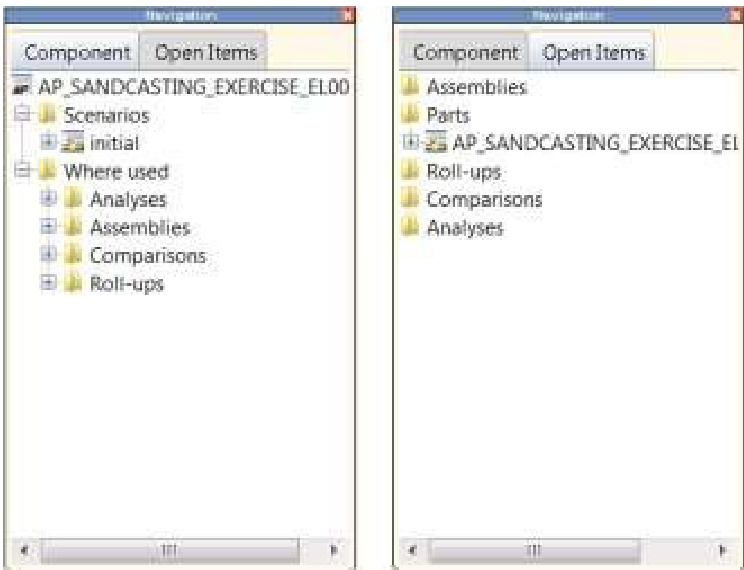 图1-11:导航窗口结构
概述
本章详细介绍【几何成本估算软件】导航窗口的使用方法和配置选项,帮助用户高效地浏览和管理组件文件。
导航窗口布局
基本结构
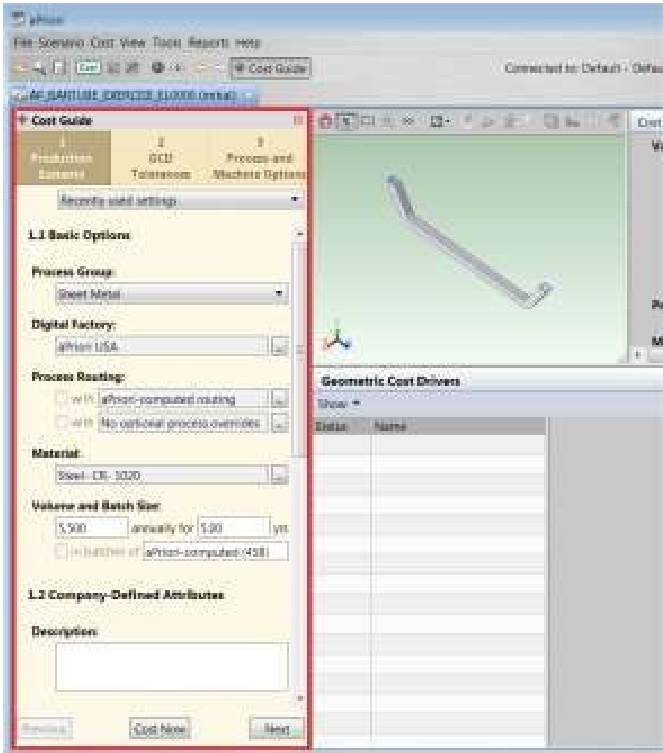 图1-12:导航窗口结构示意
导航窗口位于软件主界面的左侧,主要包含以下区域:
- 工具栏:提供常用操作按钮
- 树形视图:显示文件和文件夹的层级结构
- 搜索框:快速查找文件和组件
- 状态栏:显示当前状态信息
显示模式
- 树形模式:按层级结构显示
- 列表模式:按列表形式显示
- 详细信息模式:显示详细信息
- 缩略图模式:显示文件缩略图
文件夹操作
展开和折叠
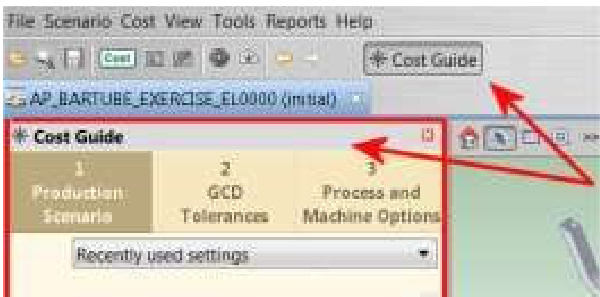 图1-13:文件夹展开与折叠
-
点击展开按钮
- 点击文件夹前的"+"号
- 文件夹展开显示子项目
- 展开按钮变为"-"号
-
双击文件夹
- 双击文件夹名称
- 自动展开或折叠
- 显示子文件夹和文件
-
快捷键操作
- 选中文件夹后按右箭头键
- 展开当前选中的文件夹
- 继续按右箭头键展开子文件夹
折叠文件夹
-
点击折叠按钮
- 点击文件夹前的"-"号
- 文件夹折叠隐藏子项目
- 折叠按钮变为"+"号
-
双击文件夹
- 双击已展开的文件夹
- 自动折叠文件夹
- 隐藏所有子项目
-
快捷键操作
- 选中文件夹后按左箭头键
- 折叠当前选中的文件夹
- 继续按左箭头键折叠父文件夹
批量操作
- 全选:Ctrl+A 选择所有项目
- 多选:Ctrl+点击选择多个项目
- 范围选择:Shift+点击选择范围
- 反向选择:Ctrl+Shift+点击反向选择
组件打开方式
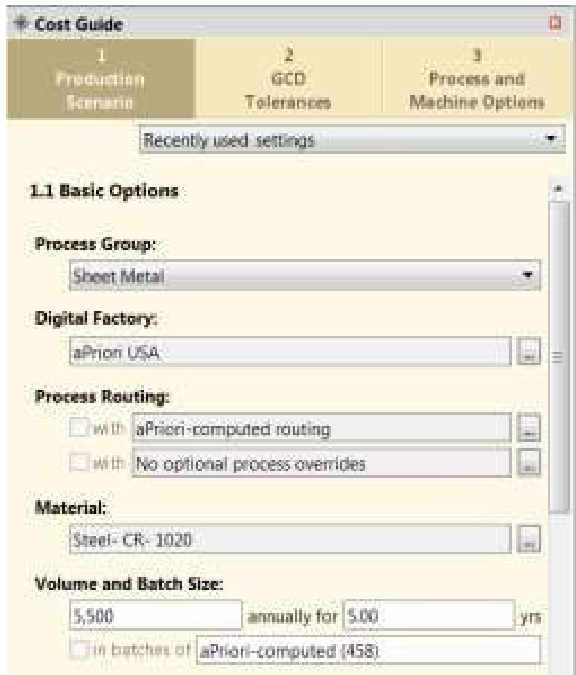 图1-14:组件打开方式
双击打开
- 在导航窗口中找到目标组件
- 双击组件文件
- 组件在主工作区中打开
- 显示组件的3D模型和属性
右键菜单打开
- 右键点击组件文件
- 选择"打开"选项
- 组件在主工作区中打开
- 可选择打开方式
拖拽打开
- 从导航窗口选择组件
- 拖拽到主工作区
- 释放鼠标按钮
- 组件自动打开
打开选项
- 新窗口打开:在新窗口中打开组件
- 替换当前:替换当前打开的组件
- 只读模式:以只读模式打开
- 编辑模式:以编辑模式打开
导航窗格显示控制
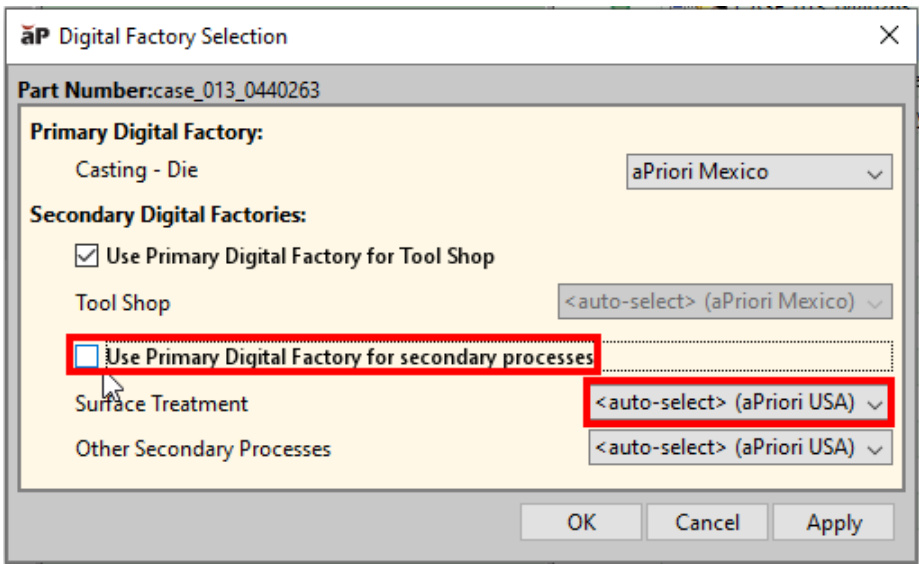 图1-15:导航窗格显示控制
菜单控制
-
显示导航窗格
- 点击"视图"菜单
- 选择"导航窗格"
- 勾选显示选项
- 导航窗格显示在左侧
-
隐藏导航窗格
- 点击"视图"菜单
- 选择"导航窗格"
- 取消勾选显示选项
- 导航窗格隐藏
工具栏控制
- 显示按钮:点击工具栏的导航窗格按钮
- 切换显示:按钮状态指示当前显示状态
- 快速切换:Alt+N 快捷键切换显示
右键菜单控制
- 右键点击导航窗格标题栏
- 选择"隐藏"或"显示"选项
- 快速控制导航窗格显示
调整大小
- 拖拽边框:拖拽导航窗格右边界调整宽度
- 双击标题栏:双击标题栏自动调整大小
- 右键菜单:右键选择"调整大小"选项
- 预设大小:选择预设的宽度选项
搜索功能
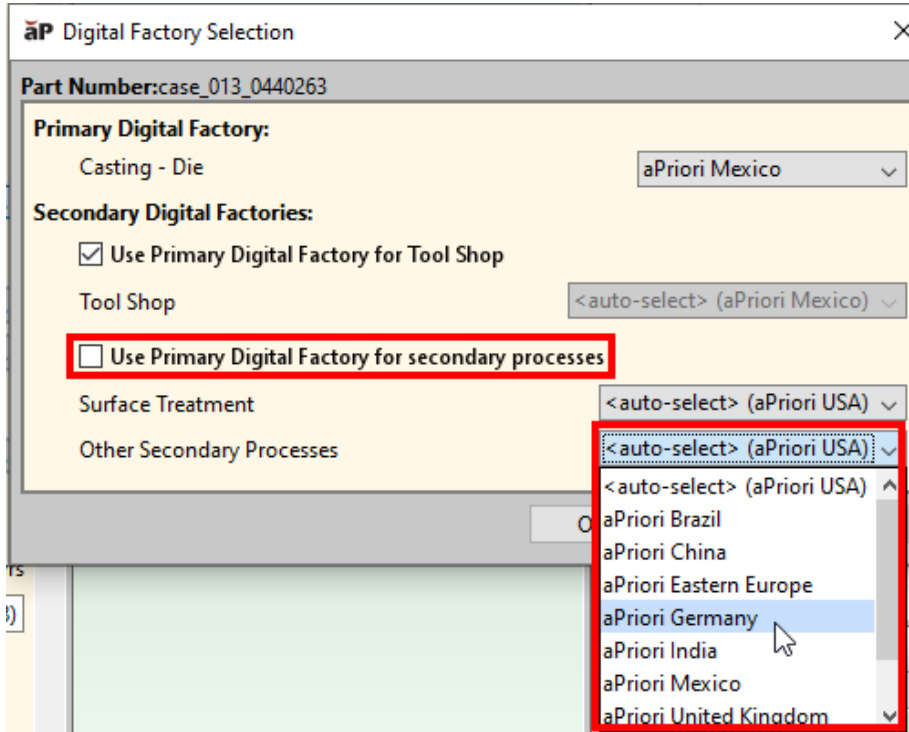 图1-16:导航窗口搜索功能
基本搜索
-
输入搜索关键词
- 在搜索框中输入文件名
- 支持部分匹配搜索
- 实时显示搜索结果
-
选择搜索范围
- 当前文件夹
- 所有子文件夹
- 整个项目
- 指定路径
-
应用搜索过滤器
- 按文件类型过滤
- 按修改日期过滤
- 按文件大小过滤
- 按创建者过滤
高级搜索
- 正则表达式:支持正则表达式搜索
- 通配符:支持*和?通配符
- 大小写敏感:可选择大小写敏感搜索
- 搜索历史:保存和重用搜索条件
文件管理
文件操作
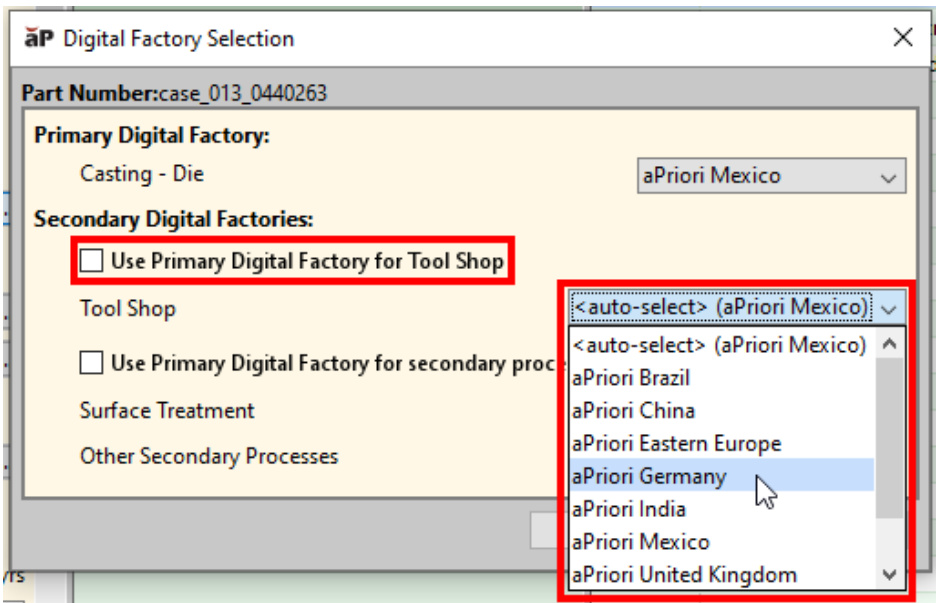
复制文件
- 选择要复制的文件
- 右键选择"复制"
- 选择目标位置
- 右键选择"粘贴"
移动文件
- 选择要移动的文件
- 右键选择"剪切"
- 选择目标位置
- 右键选择"粘贴"
删除文件
- 选择要删除的文件
- 右键选择"删除"
- 确认删除操作
- 文件移动到回收站
批量操作
- 批量复制:选择多个文件同时复制
- 批量移动:选择多个文件同时移动
- 批量删除:选择多个文件同时删除
- 批量重命名:批量重命名文件
自定义设置
显示选项
文件图标
- 大图标:显示大尺寸文件图标
- 小图标:显示小尺寸文件图标
- 列表:以列表形式显示
- 详细信息:显示详细信息
排序方式
- 按名称:按文件名排序
- 按类型:按文件类型排序
- 按大小:按文件大小排序
- 按日期:按修改日期排序
视图设置
- 显示隐藏文件:显示或隐藏隐藏文件
- 显示文件扩展名:显示或隐藏文件扩展名
- 显示文件大小:显示或隐藏文件大小
- 显示修改日期:显示或隐藏修改日期
快捷键操作
导航快捷键
- 上下箭头:在项目间移动
- 左右箭头:展开/折叠文件夹
- Enter:打开选中的项目
- F2:重命名选中的项目
选择快捷键
- Ctrl+A:选择所有项目
- Ctrl+点击:多选项目
- Shift+点击:范围选择
- Ctrl+Shift+点击:反向选择
操作快捷键
- Ctrl+C:复制选中项目
- Ctrl+X:剪切选中项目
- Ctrl+V:粘贴项目
- Delete:删除选中项目
故障排除
常见问题
导航窗格不显示
症状:导航窗格完全隐藏 解决方案:
- 检查"视图"菜单设置
- 使用Alt+N快捷键
- 重置窗口布局
- 重启软件
文件不显示
症状:某些文件在导航窗口中不显示 解决方案:
- 检查文件过滤器设置
- 刷新导航窗口
- 检查文件权限
- 重新加载项目
搜索无结果
症状:搜索功能无法找到文件 解决方案:
- 检查搜索关键词
- 扩大搜索范围
- 检查搜索过滤器
- 重建搜索索引
快速导航
本文档详细介绍了导航窗口的使用方法,帮助用户高效地浏览和管理文件